
前回は「OneDrive・Familyプラン・じゃない方アプリ」の3本柱でMicrosoft 365のコスパをグッと上げる方法を紹介しました。
今回はさらに一歩進んで、AI(Copilot)とTeamsを中心に、生活と仕事を“司令塔のように”コントロールする活用術を掘り下げます。
「AIなんて使いこなせないよ…」という小市民目線で、実際に試してみたリアルな感想と、すぐ真似できるテクニックをまとめました。
AI(Copilot)は怖くない!むしろ頼れる相棒
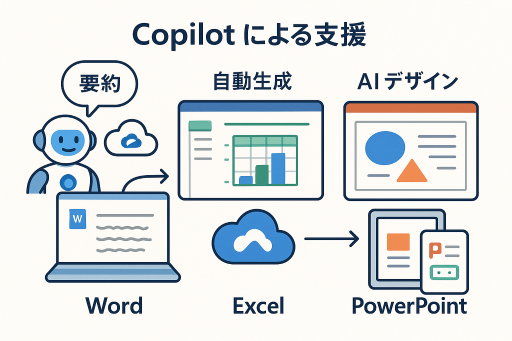
まずは、Microsoftが本気を出して投入したAI機能「Copilot」。
WordやExcel、PowerPoint、Outlook…あらゆるアプリに埋め込まれて、文章作成から分析、提案までこなします。
Word+Copilot:下書きから整形までワンストップ
たとえば、会議の議事録を作るとき。
録音やメモを元にCopilotに「今日の会議の議題と決定事項をまとめて」と頼むだけで、きれいな箇条書き形式に整理してくれます。
「前回の議事録のトーンで」と条件を追加すれば、過去の文体に寄せて作ってくれるので統一感もバッチリ。
俺の場合、手打ちで40分かかっていたまとめ作業が、10分+微調整で終わるようになりました。
…空いた30分はコーヒータイムに充てられるわけで、小市民的にはこれだけで元が取れた気分です。(´∀`)
Excel+Copilot:分析レベルが一気に上がる
Excelに大量の売上データがあるとして、「過去6カ月の売上トレンドと要因を教えて」と入力。
Copilotはグラフや表を自動生成し、「この月はキャンペーン効果で伸びました」とか「この商品が全体の売上の20%を占めています」など、分析コメントまでつけてくれます。
分析が苦手でも、「数字の意味」を会話感覚で理解できるのが魅力。
ただし、提案内容を鵜呑みにせず、自分の目で確認するクセは必須です。(AIもたまに変なこと言うからね(^^;))
PowerPoint+Copilot:原稿からスライド完成まで自動化
ブログ記事や企画書の文章をコピペして「この内容で10枚のスライドを作って」と指示。
あとは自動で見出し・箇条書き・デザインがついたスライドが完成。
もちろん、後から色やレイアウトを好みに調整もできます。
資料作りが苦手な俺でも、これなら「人に見せられるレベル」のスライドがあっという間に出来上がります。

Teamsを家庭でもフル活用
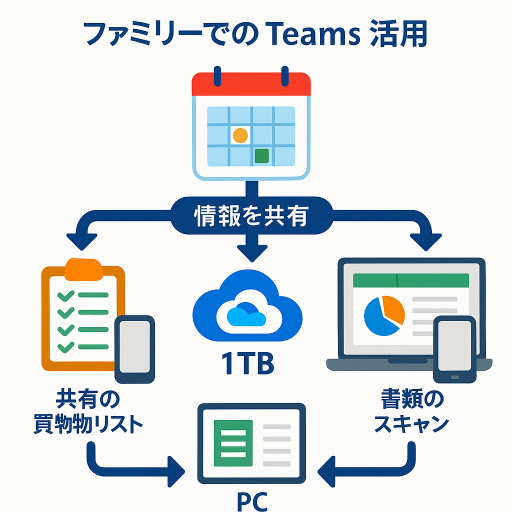
Teamsといえば「会社の会議用ツール」というイメージが強いですが、実は家庭や友人グループでも相当便利です。
家族の予定共有
カレンダー機能を使えば、学校行事・通院日・旅行予定などを一元管理。
LINEだと流れてしまう情報も、Teamsなら必要なときにすぐ見返せます。
買い物・やることリスト
チャネルごとに「買い物リスト」「修理依頼」「やること」などを分けて投稿。
誰が何を担当するかタグ付けできるので、「あれ誰やるんだっけ?」問題が消えます。
ファイル共有
学校からのプリントや契約書のスキャンデータも、Teamsのファイルタブに保存すれば家族全員がアクセス可能。
OneDriveと連動するので、容量を気にせず保存できます。

CopilotとTeamsを組み合わせると…
これが本当に便利。
例えば、Teamsで打ち合わせした内容をCopilotに要約させ、そのままWordやOneNoteに保存。
次回会議のアジェンダを自動作成して、Teamsカレンダーに登録…という流れが数分で完了します。
つまり「話し合う→まとめる→予定に反映」の流れが全部M365内で閉じるわけです。
【無料】できるOffice 365 Solo 新機能ガイド (ダイジェスト版)|ダウンロード版 新品価格 |  |

AI活用のコツ(小市民視点)
- 短く、明確な指示:「過去半年の売上分析」より「過去半年の売上推移をグラフ化し、理由を3つ挙げて」など具体的に。
- 条件を追加:「表にして」「見出しをつけて」など、仕上げ方も指定する。
- 最後は必ず目視チェック:AIは完璧じゃないので、自分の常識で最終確認。
|
Microsoft Copilot for Microsoft 365活用大全 新品価格 |  |

よくある誤解と注意点
- 誤解1:「Copilotは全部無料で使える」 → 一部機能は追加契約や企業向け限定。
- 誤解2:「AIが全部正しい」 → 間違いや推測も含むので必ず検証が必要。
- 誤解3:「Teamsは重いだけ」 → 家族利用ではチーム数が少ないので軽快。機能もシンプルに使える。


キョウ流ストーリー:AIとTeamsで家が変わった
最初は「AIなんて俺には関係ない」と思ってたんですよ。
でもExcelで試したら、「おぉ…」と声が出るレベルで楽に。
家族の予定管理もTeamsにまとめたら、妻から「便利!」と珍しく褒められました。(笑)
今では、ブログの下書きもCopilotで骨組みを作り、Teamsで原稿を共有して家族チェック。
週末の予定や買い物も全部Teamsに入ってるので、「あれどこだっけ?」がほぼゼロに。
まとめと次回予告
CopilotとTeamsは、Microsoft 365を単なるオフィスソフトから“生活の司令塔”に進化させます。
ポイントは「明確な指示」「組み合わせ活用」「最終チェック」。
これだけで、生活も仕事もスムーズに回り始めます。
次回は「Microsoft 365でデジタル安全対策」編。
個人用Vaultや多要素認証、データ共有の安全設定まで、小市民でもできるセキュリティ強化を紹介します。



コメント