
第1回ではコスパ重視の基本活用、第2回ではAIとTeamsでの効率化を紹介しました。
最終回となる今回は、「安全対策」にフォーカスします。
Microsoft 365の中には、意外と知られていないセキュリティ機能がいくつも隠れていて、設定しておくだけで大事なデータやプライバシーを守れるんです。
小市民的には「セキュリティって難しそう…」と思いがちですが、実際は“スイッチON”レベルの手軽さのものも多いんですよ。
なぜセキュリティ対策が必要なのか
「自分は狙われるほどの重要人物じゃないし…」と思う人、多いですよね。
俺もそう思ってました。でも実際は、狙われるのは“価値ある情報を持つ大企業”だけじゃないんです。
たとえば…
- スマホの写真 → 家族や自宅の情報が詰まっている
- ネットショッピングの領収書 → クレジットカード番号や住所が載っている
- 仕事の資料 → 個人情報や取引先データが含まれている
こういうのが漏れたら…考えるだけでゾッとしますよね。(^^;)
Microsoft 365に標準搭載されている“守りの武器”
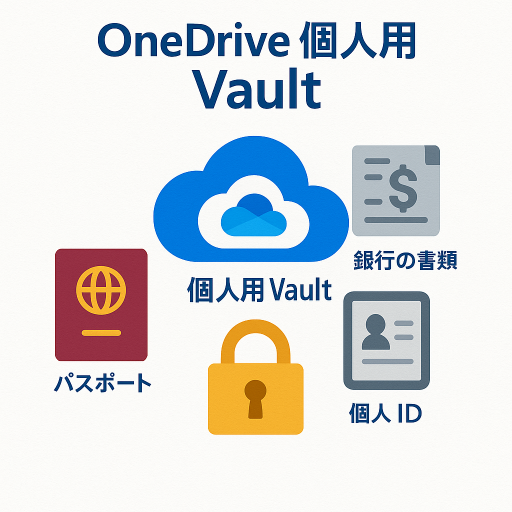
1. 個人用Vault(OneDrive)
OneDriveの中にある、二段階認証付きの特別フォルダ。
銀行関連、マイナンバー、パスポートのスキャンデータなど、最重要ファイルはここに入れておきましょう。
アクセスには指紋認証やSMSコードなどの追加認証が必要。
例えるなら「普通の引き出し」と「金庫」くらいの違いがあります。
2. 多要素認証(MFA)
パスワードだけだと、流出したときにアウト。
多要素認証をONにすれば、スマホの承認やワンタイムコードが必要になるので、パスワード漏れだけでは突破されません。
設定はアカウントの「セキュリティ情報」から数分で完了。
一度設定すると、普段は自動認証になるのでほぼ手間なしです。
3. 安全な共有リンク
OneDriveやSharePointでファイル共有するとき、「リンクの有効期限」や「閲覧のみ」に設定できます。
これをやらずに「誰でも編集OK」のリンクを送ってしまうと、悪用される可能性大。
特に外部とやりとりするときは、必ず有効期限を短めにしておくのがおすすめです。
4. Outlookの迷惑メール&フィッシング対策
Outlookは標準でかなり強力なスパムフィルタを持っています。
さらに、怪しいリンクや添付ファイルを自動スキャンしてくれる「Microsoft Defender for Office」も利用可能。
Copilot for Microsoft 365ビジネス活用入門ガイド 新品価格 |  |

家庭でできるMicrosoft 365セキュリティ習慣
- 家族全員のMFAを有効化:Familyプランなら、全員が独立アカウントなので個別に設定。
- スマホのOneDriveアプリにPINロック:アプリ単体にもロックをかけて二重防御。
- 共有は“必要な人だけ”に:便利だからと全員に共有すると情報漏れのリスク増。
- 月1回の見直し:不要になった共有リンクや古いファイルは削除。


ビジネスでも役立つセキュリティ応用
Microsoft 365のセキュリティ機能は、家庭だけでなく小規模ビジネスや副業にもそのまま使えます。
- 顧客データをVaultに保存:顧客リストや契約書を安全に管理。
- 外注先との共有リンク管理:納品データや資料の受け渡しを安全に。
- メール暗号化:Outlookの「暗号化メール」で、外部送信時の情報漏洩を防止。
よくある誤解と落とし穴
- 誤解1:「MFAは面倒」 → 初回設定後はほぼ自動。手間より安心感が勝つ。
- 誤解2:「Vaultに入れたらバックアップ不要」 → データは別の場所にも二重保存が安心。
- 誤解3:「家族なら全部共有してOK」 → 家族間でもプライベートデータは分けるべき。
|
Copilot for Microsoft 365ビジネス活用入門ガイド 新品価格 | |

キョウ流ストーリー:小市民が金庫番になるまで
昔の俺は、パスワードは全部同じ、共有リンクは期限なし…という、今思えば恐ろしい状態でした。
でもOneDriveのVaultを知って、「あ、これ入れとけば安心じゃん」と思って設定。
その後、家族全員にMFAを導入したら、最初は「めんどくさい!」と文句を言われたものの、スマホ紛失騒動のときに「これ設定しててよかった…」と感謝されました。
今では、俺が家と仕事の“金庫番”です。(笑)
まとめ:安全は「やったほうがいい」ではなく「やるのが普通」
Microsoft 365には、日常に溶け込む形で強力な安全機能が用意されています。
設定にかかるのは数分。でも、その数分が未来のトラブルを防ぐ“保険”になります。
- 個人用Vaultで重要データを守る
- 多要素認証で不正アクセスを防ぐ
- 共有リンクは期限と権限を管理
- 迷惑メールやフィッシングを自動ブロック
これで3回シリーズ「Microsoft 365の有効的かつ効率的な使い方」は完結です。
値上げにモヤモヤしていた気持ちも、今は「むしろこれだけ守ってくれて便利なら安い」と思えるはず。
あなたも今日から、“使い倒す小市民”になりましょう。(´∀`)




コメント