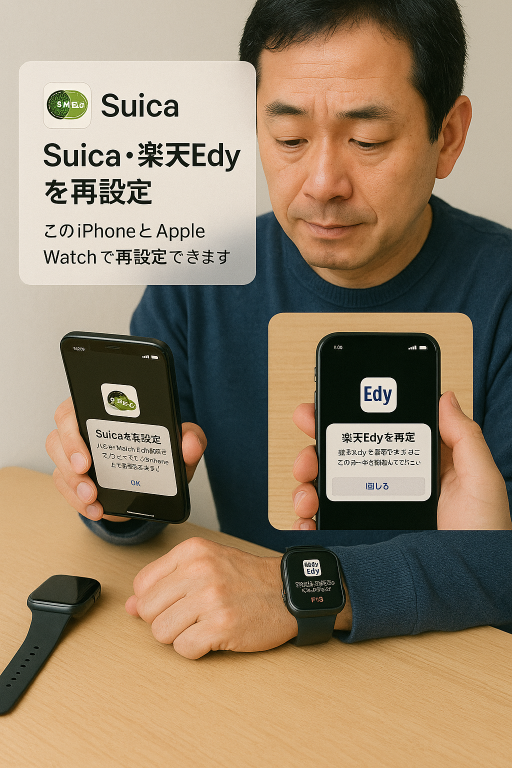
前回、「Apple Watch進化してた!」って話をしたけど、今回はいよいよ“最大の敵”に立ち向かうよ。それは…設定のし直し!(^^;)
俺もね、新しいApple Watch欲しい気持ちはあるんだけど、「Suicaとか楽天Edyとか再設定とかさ…めんどくさっ!」って思ってたわけ。
でも、ちゃんと調べてみたら「アレ?意外といける?」ってなってきたんだよね。今回は、キミも安心して買い替えできるよう、できるだけ分かりやすく手順をまとめていくぞ!(^^)
「設定がめんどい問題」、実は9割ぐらい解決してる件
まずは大前提。Apple Watchの引き継ぎって、「iPhoneの機種変更」とめっちゃ似てるのよ。
以下の流れが基本:
- 今のApple WatchのバックアップはiPhone側に勝手に保存されてる
- 新しいApple WatchをiPhoneにペアリングすると、「復元する?」って出てくる
- 「はい」を選ぶと、前の設定・アプリ・レイアウトも基本そのまま引き継がれる!
…なんだよこれ、思ってたより全然楽じゃん(^^;)
おサイフ系は「ちょっとひと手間」が必要です
この2つ、Apple Watchを初期化・交換するときに一度“削除”しておかないと引き継げないんだ。
以下に、それぞれの注意点を分かりやすく!
| サービス | 必要な操作 | メモ |
|---|---|---|
| Suica | 旧WatchからWalletアプリで“カードを削除” | iPhone側でログインすれば、新Watchに再追加できる |
| 楽天Edy | 楽天Edyアプリで「削除」→移行コードを取得 | 新Watchでそのコードを使って“再設定” |
注意点としては、「削除しないまま初期化すると、データが消える可能性がある」ってこと。
つまり、事前にちゃんと“移行手順”を踏んでからペアリング解除しようね!(^^;)
【整備済み品】Apple Watch SE 第2世代 (GPS Cellularモデル) – 40mm シルバーアルミニウムケースとストームブルースポーツバンド S/M 新品価格 | 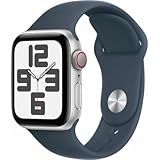 |

これさえ見れば安心!Apple Watch引き継ぎ手順まとめ
俺なりに「最短・効率重視」でまとめてみたから、機械オンチでも大丈夫だよ!(笑)
① Suica → Walletアプリで「カードを削除」
② 楽天Edy → アプリで「移行コードを取得」

③ Watchアプリで「旧Apple Watchのペアリングを解除」
 ※iPhoneにバックアップが保存される

④ 新しいApple Watchを起動 → iPhoneとペアリング
⑤ 復元を選択 → 自動的に設定が戻る!

⑥ Suica → Walletアプリで「再追加」
⑦ 楽天Edy → アプリで「移行コード入力」

\ 完了!! /
所要時間はだいたい15〜20分くらい。ね、意外と簡単じゃない?(^^)
絶対やっちゃダメな“落とし穴”まとめ
- Suicaや楽天Edyを削除せずにペアリング解除する
→ データが消えて泣くハメになる(´;ω;`) - Wi-Fiなしで設定しようとする
→ アップデートや復元にめちゃくちゃ時間がかかる or 詰む - 楽天Edyの「移行コード」の有効期限を忘れる
→ 期限切れると再取得が必要!地味にめんどい(^^;)
これさえ押さえておけば、ほぼノートラブルでいけるはず!(経験者は語る)
|
新品価格 |
 |

次は「で、どのモデル買えばいいの?」を一緒に考えよう!
次回は、シリーズ9とかUltraとか、色々あって混乱しがちな“Apple Watchの選び方”を特集するよ!
たとえば…
- Series 9?SE?Ultra 2?それぞれどう違うの?
- 自分の使い方ならどれがベスト?
- 価格と性能、どう天秤にかけるべき?
そんな「買う前のモヤモヤ」を一緒に整理して、スッキリさせちゃおうぜ!(^^)
ではまた次回!次の記事で「キミにぴったりのApple Watch」を見つけに行こう!




コメント