リード文:
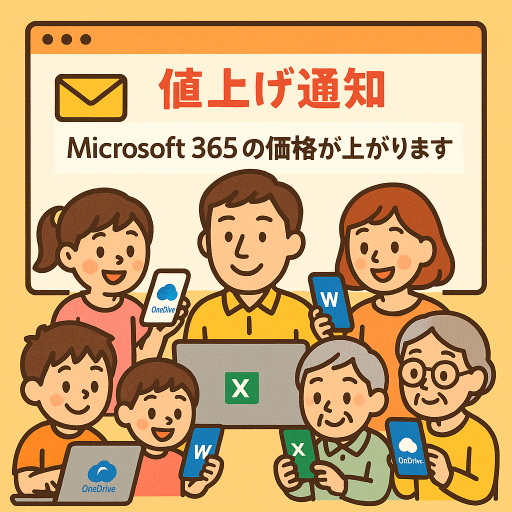
Microsoft 365の値上げ通知に「えぇ…また?」と肩を落としたそこのあなた。特にFamilyプランを契約しているけど「WordとExcelをたまに使うだけ…」なんて状況だと、ますます“もったいない感”が募りますよね。
今回は、小市民代表(?)のキョウが、値上げの背景と、支払った以上の価値を引き出す“有効かつ効率的な使い方”を、家庭でも仕事でも使える具体例と一緒に徹底解説します。
値上げにモヤモヤする日から始まった話
ある日のこと、メールを開くと「Microsoft 365値上げのお知らせ」の文字が…。
「えっ? 前回の更新からまだそんなに経ってないよね?」って思わず二度見。
いや、正直、Familyプランで年額1万円ちょっと払ってる時点で「まぁまぁ高いな…」と思ってたのに、さらに上がるのはちょっと勘弁してほしい。(´;ω;`)
でも、完全にやめる選択肢はない。WordもExcelもPowerPointも…なんだかんだ必要になる瞬間があるし、OneDriveに大事なデータもある。
つまり、「払うのは決定。でも、このまま“たまに使う”程度じゃ元が取れない!」というのが現実。
そこで今回、値上げの理由を探りつつ、「どうすれば最大限使い倒せるか?」を調べてみたわけです。
結果から言うと…これ、ちゃんと活用したら「むしろ安い」と思えるレベルのサービスでした。
値上げの背景を知るとモヤモヤが半分消える
まずは「なんで値上げ?」の疑問から。
Microsoftの公式発表や海外のITニュースをチェックしてみたら、理由は大きく2つ。
- AI(Copilot)や新機能への投資:最近のWordやExcelは“ただの文書ソフト”じゃなく、AIが文章を要約したり、データを分析したりしてくれる。こういう開発には相当なコストがかかる。
- 為替の影響:円安で海外サービスの日本価格が割高になるのは避けられない状況。
つまり「何も変わらず高くなったわけじゃない」ということ。
…とはいえ、小市民的には「だからってすぐ納得できるか!」って感じですけどね。(^^;)
でも背景を知っておくと、「じゃあその新機能、こっちもガッツリ使ってやる!」って気持ちになります。
まず押さえるべき“コスパのカギ”3つ
いきなり全部使いこなそうとしても挫折します。なので、まずはこの3つから始めればOK。
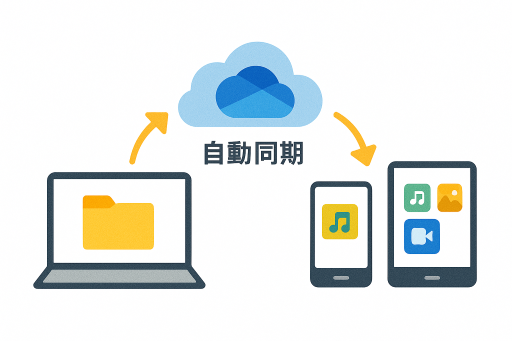
- OneDriveの自動バックアップ
デスクトップやドキュメントを丸ごとクラウドに保存。PCが壊れても新しいPCですぐ復元できます。 - Familyプランの最大活用
6人まで使えて1人1TBずつ容量がもらえる。家族・親戚・信頼できる友人を巻き込めばコスパ最強。 - “じゃない方”アプリの活用
WordやExcel以外にも、OneNote・Forms・Microsoft Editorなど、無料で効率化できるアプリがある。
できる Microsoft 365 Business/Enterprise対応 改訂版 できるシリーズ 新品価格 |  |

OneDriveを「ただの倉庫」から「生活の保険」へ
正直、OneDriveって「ファイル置き場でしょ?」くらいにしか思ってなかったんですよね。
でも調べたら、これ、PCのバックアップ機能がめちゃくちゃ優秀。
例えば…
- PCが急に壊れた
- うっかり重要ファイルを削除
- 外出先でファイルを開きたい
こんな時、OneDriveの自動同期をONにしていれば、全部クラウドから復元可能。
しかも「個人用Vault」っていう二段階認証付きの金庫フォルダがあって、パスポートや銀行関係のPDFを入れておけば超安全。
…俺みたいな小心者は、この“保険”があるだけで精神的にすごく楽になる。(´∀`)
Familyプランは「割り勘」感覚で安くする
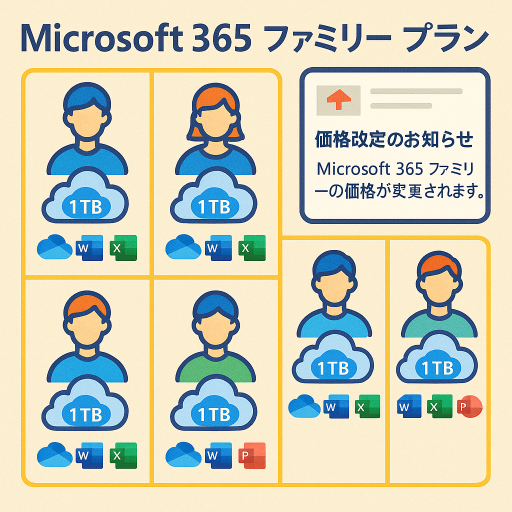
これ、意外と知られてないけど、Familyプランって契約者含め最大6人まで使えるんですよ。しかも全員が1TBずつもらえる。
つまり容量は完全に独立してるから、「兄貴が動画アップしまくって俺の容量ゼロになった!」みたいなことは絶対ない。
仮に年額19,800円としても、6人で割れば1人あたり年3,300円。月275円。
この金額でWord・Excel・PowerPoint・1TBクラウドが全部使えるって、正直破格ですよね。
…ってことで、うちも妻・子供・実家の母まで巻き込んでフル活用中。
母はPCほぼ使わないけど、写真の自動バックアップにだけ使ってて、それでも十分役立ってます。
|
【自動更新】Microsoft 365 Family AI機能搭載 1年版 サブスクリプション | Win/Mac/iPad|利用可能人数最大6人 新品価格 |  |

“じゃない方”アプリが地味に便利
みんなWordやExcelばかりに目が行きがちだけど、それ以外のアプリがかなり優秀。
- OneNote:紙のノート感覚でメモできて、画像も音声もWebページの切り抜きも保存可能。
- Forms:アンケートや出欠確認が超簡単に作れて、結果は自動でExcel集計。
- Microsoft Editor:AIが文章を校正してくれて、誤字脱字を防げる。GmailやSNSでも使える。
特にFormsは、町内会の出欠確認や、親戚の集まりの日程調整にめちゃくちゃ便利。LINEより見やすいし、集計も一瞬。
よくある誤解と真実
- 誤解1:「Familyプランの6TBは共有容量」 → 違う! 1人1TBずつ独立。
- 誤解2:「Web版Officeは使えない」 → 普段使いには十分すぎる性能。しかも共同編集が快適。
- 誤解3:「1台のPCしか使えない」 → 同時5台までOK。PC・スマホ・タブレット全部使える。
- 誤解4:「Teamsは会社用」 → 家族や友人グループでも便利に使える。
これらを知ってるか知らないかで、活用度が全然違います。
生活も仕事も効率化する“応用ワザ”
ここからは、Microsoft 365をさらに踏み込んで使うための応用テク。
「え、そんな機能あったの?」っていうレベルのものばかりなので、試す価値大です。
1. Wordの「ディクテーション」機能で文章作成スピードUP
Wordの上部メニューにある「ディクテーション(音声入力)」ボタン。
これを押して喋るだけで、勝手に文字起こししてくれます。
ブログの下書きや会議の議事録、アイデアメモにも最適。
俺はタイピングはそこそこ速い方なんですが、長文だとやっぱり指が疲れる。
でもこの機能だと、コーヒー飲みながら話すだけで文章になるから、ラクすぎて笑っちゃいました。(笑)
2. Excelの「XLOOKUP」と「動的配列関数」
昔のVLOOKUPに比べて、XLOOKUPは列の順番気にせず検索できるし、エラー処理も簡単。
さらにFILTER関数やUNIQUE関数を組み合わせれば、データ整理の手作業がほぼゼロに。
例えば…顧客リストから特定地域の人だけ抽出、とか、重複データの一括削除とか。
「なんで今まで手作業してたんだ…」と過去の自分を殴りたくなります。(^^;)
3. PowerPointの「デザインアイデア」
スライド作成が苦手な人、朗報です。
テキストと画像を置くだけで、AIが勝手におしゃれなレイアウトを提案してくれるのが「デザインアイデア」。
プレゼン資料や町内会の回覧板、趣味の発表スライドまで、見栄えが一気にプロ級になります。
4. Microsoft To Do+Outlookのタスク連携
Outlookで受け取ったメールをタスク化してTo Doアプリで管理。
これで「あ、あのメール返信忘れた!」が激減します。
しかもスマホでも同じタスクリストを確認できるから、外出先での予定漏れ防止にも。
5. OneNoteで「家族ノート」
家族間の予定やレシピ、買い物リストをOneNoteで共有。
特に料理レシピを写真付きで入れておくと、「あの時の料理、もう一回作って!」にも即対応できます。
|
日本法令 社労士のためのMicrosoft 365 Copilot実践活用術 V262 新品価格 |  |

やってしまいがちな“落とし穴”
便利だからこそ注意すべきポイントもあります。
- OneDriveの同期設定ミス:重要フォルダが同期対象外だと、いざという時にバックアップされてない可能性あり。
- Familyプランの招待相手:全員に独立容量はあるけど、アカウント管理は契約者なので、信頼できる人に限定。
- Web版とデスクトップ版の使い分け:Web版は軽くて便利だけど、高度な機能が必要なときはデスクトップ版を使う。
- AI頼みの資料作成:Copilotやデザインアイデアは便利だけど、誤変換や微妙なニュアンス違いもあるので最終チェックは必須。
キョウ流ストーリー:値上げから始まった“逆転劇”
値上げ通知に「解約もありか?」と悩んでいた俺。
でも調べて試してみたら…家のデジタル環境が劇的に快適になりました。
まずOneDrive同期をONにして、PCがいつ壊れても安心な状態に。
Familyプランの空き枠には母を招待して、スマホ写真の自動バックアップを設定。
週末の買い出しリストはOneNoteで共有して、スーパーでの「これ買ったっけ?」問題が消滅。
仕事面では、ExcelのXLOOKUPで集計時間が半分に、PowerPointはデザインAIで「資料キレイだね」と言われる回数が急増。
もはや「Microsoft 365の値上げ? 全然OK」って気分になってきたんです。(´∀`)
|
新品価格 |  |
まとめ:元を取るのは“ちょっとの工夫”
Microsoft 365は、使い方次第で月額以上の価値を生み出せます。
特に今回紹介した応用ワザを1つでも実践すれば、「払ってよかった!」と思えるはず。
- Wordのディクテーションで作業効率UP
- Excelの最新関数で手作業削減
- PowerPointのAIデザインで見栄え強化
- OneNoteやTo Doで家族&仕事の情報整理
次回は、さらにCopilotやTeamsを使った「AI時代のMicrosoft 365活用術」を深掘りします。
AIと組み合わせると、仕事も家事も爆速になるって話、興味ありますよね?(^^)




コメント